picasa3 import error with iphone 5s iOS 7.0.6

[pukiwiki] 急に #ref(“http://lambeden.dyndns.org/wp/wp-content/uploads/2014/02/%E3%82%B9%E3%82%AF%E3%83%AA%E3%83%BC%E3%83%B3%E3%82%B7%E3%83%A7%E3%83%83%E3%83%88-2014-02-23-21.24.14.png“) と言われて、iPhoneから写真をインポートできなくなってしまった。~ 前回取り込んでからやったことと言えば、 -画像の格納先のFreeNASを9.2.1.1に上げた。~ →エクスプローラからは普通に読み書きできるなぁ。。。 -iPhone5sのiOSを 7.0.6に上げた。~ →エクスプローラからは普通に参照できてるなぁ。。。 色々調べてみたところ、picasaのインポートした写真の保存場所をローカルにすれば、普通にインポートできたので、iPhoneの問題ではないようです。 picasaのヘルプを見ると~ https://support.google.com/picasa/answer/32690?hl=ja 手順 5: ネットワーク ドライブ接続を確認する ネットワーク ドライブに保存した写真を Picasa が認識しない場合は、ネットワーク接続がセキュリティ保護されていることを確認してください。それでも問題が解決しない場合は、ローカル ハード ドライブに写真を保護してみることをお勧めします。 なんだそりゃ。。。(--; 有効な情報もなさそうなので、とりあえずインポートした写真の保存場所をC:ドライブに変更して時々NASにコピーするか。。。(--; [/pukiwiki]

VMware ESXi 5.5.0 patch ESXi-5.5.0-20131204001適用

[pukiwiki] 無償版では便利なツールはないのでCLIで適用する。~ なおパッチをダウンロードするには無償版ESXiのアカウントがあればダウンロードできます。 https://my.vmware.com/group/vmware/patch#search あたり。 手順はこの方のBLOGでそのまんまなので詳細は省略 :-) http://kometchtech.blog45.fc2.com/blog-entry-1305.html 軽く流れだけ書いておくとこんな感じ +vsphere clientを使いパッチファイルをデータストアに転送しておく。 +これ以降はESXiにSSHログインして作業する。現在のバージョン確認

esxcli system version get

+パッチに登録されているプロファイルを確認(普通はstandardを使う)

esxcli software sources profile list -d /vmfs/volumes/RAID1/ESXi550-201312001.zip

+dry runでテスト

esxcli software profile update –dry-run -d /vmfs/volumes/RAID1/ESXi550-201312001.zip -p ESXi-5.5.0-20131204001-standard

+いざ実行!

esxcli software profile update -d /vmfs/volumes/RAID1/ESXi550-201312001.zip -p ESXi-5.5.0-20131204001-standard

+再起動後、build番号が上がっていることを確認

esxcli system version get

p.s.~ 気になったのは私の場合は 私のマザー(C2750D4I)では、NICを認識できなかったので、ESXi-Customizerでigb-4.2.16.8-1242301をマージしたものをインストールしている。patchにはigbドライバーも含まれていたのでもしかしたら上書きされてNICが見えなくなるんじゃないかと思ったのですが、大丈夫でした。 [/pukiwiki]

FreeNAS 9.2.1.1-RELEASE

[pukiwiki] bug fix だけだそうですが、[[FreeNAS 9.2.1.1-RELEASE>http://www.freenas.org/whats-new/2014/02/announcing-freenas-9-2-1-1-release.html]]が出ていたので当ててみた。 FreeNASはWebUIからアップグレードできてしまうので楽ちんである。~ [システム]-[設定]-[高度な設定]-[ファームウェア更新] *問題 -sambaのhomeの挙動が変わった?~ 本当に9.2.1.1からなのかは不明なのですが、ユーザアカウントのホームディレクトリ指定で/mnt/VOL1/HOME/ユーザ の様に指定しておけば、CIFS設定で「ホームディレクトリの有効化」にチェックを入れるだけでホームを参照できたのだが、何故かできなくなっていた。/usr/local/etc/smb4.confを覗いてみると、 ホームディレクトリを指定しないと [homes] comment = Home Directories valid users = %U writable = yes browseable = no path = /%U となってしまい、強制的に/%Uがホームになってしまうようだ。~ CIFS設定のホームディレクトリに/mnt/VOL1/HOMEと指定すると、 [homes] comment = Home Directories valid users = %U writable = yes browseable = no path = /mnt/VOL1/HOME/%U となり、今までの同じ動きをした。~ ついでに、.bashrcなどWindows的に不要なファイルが見えてしまいうざいので、Homes auxiliary parameters:に veto files = /.??/ も追加した。確か元はこの動きになっていたような気がする。。。 [/pukiwiki]

VMware ESXi 5.5 with C2750D4Iその後

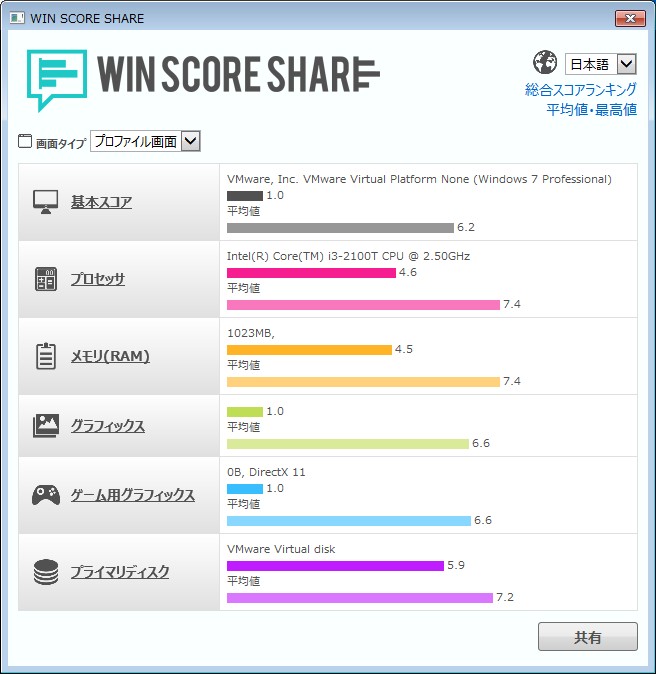
[pukiwiki] [[自宅の仮想サーバをC2750D4I(Atom C2750)に変更>http://lambeden.dyndns.org/~ktmr/pukiwiki/index.php?C2750D4I]]してしばらく経つが、やはり変更前のH67M-ITX(core i3 2100T)の方が速かった気がする。 [/pukiwiki] マザーボード変更前と後で同じWindows 7 ProのGUEST OSで比較してみた。 H67M-ITX(core i3 2100T) スクリーンショット 2014-02-21 00.31.44 C2750D4I(Atom C2750) あれ? Windows エクスペリエンス実行すると異常終了しちゃう。。。調査中

FreeNASでデータ不整合が出た

[pukiwiki] が~ん。~ FreeNASの自動subscribでエラーが見つかりました。

zpool status -v VOL2

pool: VOL2 state: ONLINE status: One or more devices has experienced an error resulting in data corruption. Applications may be affected. action: Restore the file in question if possible. Otherwise restore the entire pool from backup. see: http://illumos.org/msg/ZFS-8000-8A scan: scrub repaired 0 in 27h13m with 1 errors on Mon Feb 17 03:13:20 2014 config: NAME STATE READ WRITE CKSUM VOL2 ONLINE 0 0 1 mirror-0 ONLINE 0 0 0 gptid/f829555a-73b4-11e3-b2af-000c29476e17 ONLINE 0 0 0 gptid/fb0a9d0b-73b4-11e3-b2af-000c29476e17 ONLINE 0 0 0 mirror-1 ONLINE 0 0 2 gptid/d71f4795-75ce-11e3-8d3e-000c29476e17 ONLINE 0 0 2 gptid/d7899ab8-75ce-11e3-8d3e-000c29476e17 ONLINE 0 0 2 errors: Permanent errors have been detected in the following files: /mnt/VOL2/CIFS/share/Disks/centos/CentOS-6.4-x86_64-bin-DVD1.iso どうも壊れたのはファイル1個だけのようです。~ そういえば、一回固まって落ちたことがあったような。。。~ 幸いにしてまたダウンロードすれば済むファイルだったので、サクッと削除してダウンロードし直しました :-) しかし、ファイルを置き換えただけでは、エラーは消えない模様。~ 再度 scrabを実行したら errors: No known data errors にはなったものの、デバイスにエラーがある言われる。 status: One or more devices has experienced an unrecoverable error. An attempt was made to correct the error. Applications are unaffected. action: Determine if the device needs to be replaced, and clear the errors using ‘zpool clear’ or replace the device with ‘zpool replace’. see: http://illumos.org/msg/ZFS-8000-9P scan: scrub repaired 0 in 26h44m with 0 errors on Fri Feb 21 15:13:51 2014 今回は、ハードの交換はしないので、clearすることに。

zpool clear VOL2

正常に戻りました :-) [/pukiwiki]

VMware ESXiのUPS連携

[pukiwiki] 自宅サーバはVMware ESXi 5.5上に何台からのゲストOSが稼働している。今までは、対応しているゲストOSだけ自動シャットダウンする様にしていたのだが、サーバのマザーボードを交換したことを機にESXiの自動シャットダウン設定をしてみた。 構成 -UPS: APC ES500 -サーバ: C2750D4I (Atom C2750) -OS: VMware ESXi 5.5 仕組み 私が使っているAPC ES500はSOHO用UPSなので、ESXiそのものへのUPSドライバは提供されていない。なので、ゲストOSの1つ(ubuntu 12.04)にnut(Network UPS Tools)を導入し、ゲストOSに対して、USBパススルーでUPSを接続する。 upsmon.conf内のSHUTDOWNCMDを変更することでゲストOSのシャットダウンを行うのではなく、ESXiにゲストの停止(/bin/shutdown.sh)とESXi自体の停止(poweroff)をSSHで実行する。 #SHUTDOWNCMD “/sbin/shutdown -h +0” SHUTDOWNCMD “/usr/bin/ssh root@ESXiのIP ‘/bin/shutdown.sh;/bin/poweroff'” なお、これを動作させるためにはESXi上で以下の設定をしておく必要がある。 +ESXiへのSSHログインができるように設定しておく。~ →vSphere Clientからホストの[構成]-[セキュリティプロファイル]で[サービス]のプロパティを開きSSHを選んでオプションボタンを押す。「ホストに連携して開始および停止」を選んで開始ボタンを押した後、OKボタンを押す。 +nutを入れたサーバからのパスワードなしでコマンドを実行するために、SSHキーを登録する。~ →ESXiサーバの/etc/ssh/keys-root/authorized_keys にパブリックキーを登録する。 +ESXi 上でゲストOSの自動起動・停止を設定しておく。~ →vSphere Clientからホストの[構成]-ソフトウェア項目の[仮想マシン起動/シャットダウン]から自動起動設定を選ぶ。 [/pukiwiki]

muninでUPS情報を監視する

ubuntu 12.04の標準muninパッケージにはnutを監視するプラグインは含まれていない。 nutups2_というプラグインがmuninサイトから入手できる。

利用方法

  1. 入手したnutups2_を/usr/share/munin/plugins/に置く。
  2. パーミッション設定
  3. # chmod 755 /usr/share/munin/plugins/nutups2_
  4. プラグイン登録
  5. # cd /etc/munin/plugins
    # munin-node-configure --suggest --shell
    表示された通りに実施
    # ln -s /usr/share/munin/plugins/nutups2_ /etc/munin/plugins/nutups2_ES500_charge
    # ln -s /usr/share/munin/plugins/nutups2_ /etc/munin/plugins/nutups2_ES500_voltage
    
  6. 設定反映
  7. # service munin-node restart
    

Google Adsenseプラグイン

先日移行を開始したWordPressをGoogleAdsense対応にしてみた。 [プラグイン]-[新規追加]でプラグインを選んで入れすだけでOK。なんてお手軽なんだ(^_^v GoogleAdsenseのためのプラグインだけでもものすごい数がヒットする。 私はそのまんまの名前の「Google AdSense (作成者: BestWebSoft)」というのを使わせていただきました。 既に、GoogleAdsenseの登録が済んでいるならPublisher ID:を入力するだけで広告を出せてしまうという優れもの。出す位置やサイズもプラグインで内で設定できます。 プラグインを入れるにあたってちょっとはまったことが2点ありました。

  1. プラグインは上記の通り管理ページからプラグインの新規追加でいきなりインストールできてしまうのですが、初めての場合ちょっと設定不備に気づくかもしれません。そのままだと、FTPでアップロードしようとします。 wp-config.phpに
    define('FS_METHOD', 'direct');
    と書くと、FTPを使わなくなります。また、wp-content/pluginsとupgradeにapacheを動かしているユーザの権限で書き込める必要があります。
  2. Google Adsenseプラグインの設定する時にちょっとはまったのが、Publisher ID:って何?ってことでした。Google Adsenseのポータルで広告設定に出てるIDなのかな?と思ったけど違いました。「コード取得」で表示されるページに挿入するためのソースに含まれるdata-ad-client=の部分だった。
    data-ad-client="ca-pub-xxxxxxxxxxxxxxxxxx"
    のca-pub-xxxxxxxxxxxxxxxxxxがPublisher ID:です。

参考ページ WordPress FTPなしでプラグインダウンロードできる設定

WordPressに移行する予定

長らくPukiwikiを使ってきたが、さすがに老朽化が否めないので他のBlog/Wikiツールを探していたのだが、最終的にXoopsかWordPressか悩んだ結果なんとなくWorPressにしてみた(笑)

WordPressで実現したいことは以下の通り

  1. facebookやtwitterと連携がしたい
    Tweet, Like, Google +1 and Shareというプラグインが中々良さそう
  2. Google Adsenseに対応させたい
    Google Adsenseというプラグインが良さそう
  3. pukiwikiの様にWikiで入力したい
    PukiWiki for WordPressというプラグインがある

導入にあたって参考にしたページ

旧ページは移行するのも大変なのでそのままリンクしておこう(笑) http://lambeden.dyndns.org/~ktmr/pukiwiki/

徒然なるままに。。。